
Guia de Primeiro Uso da Passarela Virtual PhotoRobot
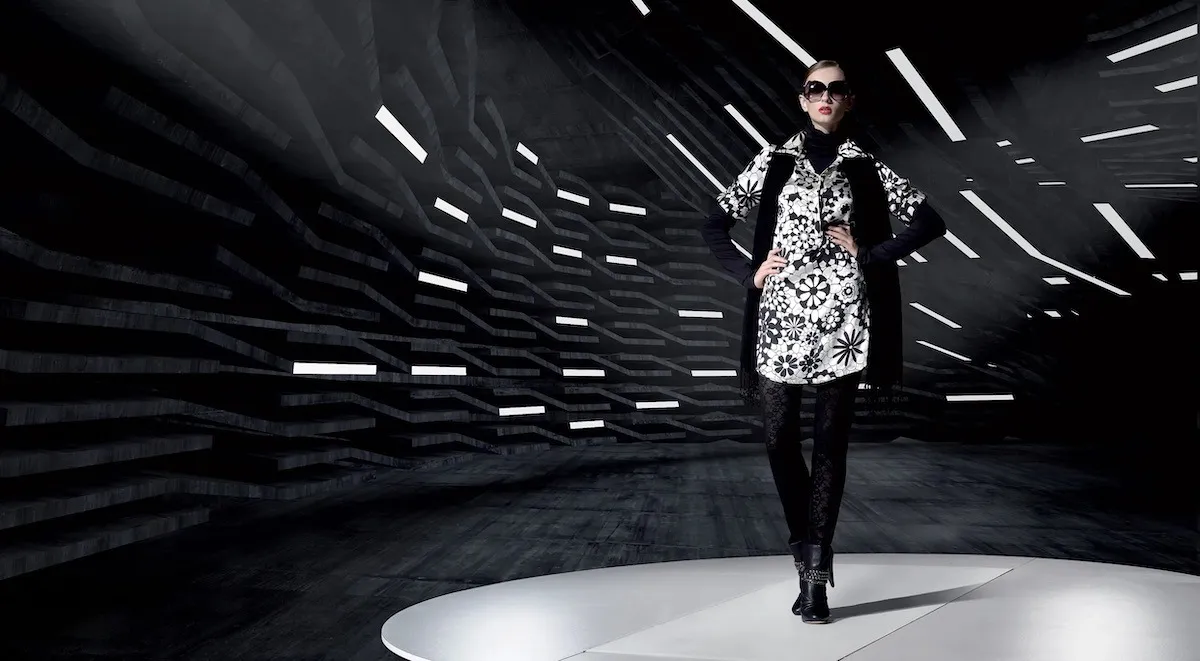
Este manual do usuário fornece informações técnicas para a compreensão básica e a operação funcional da passarela virtual PhotoRobot. O objetivo é apoiar clientes da PhotoRobot que adquiriram recentemente seus dispositivos e agilizar a integração da nova tecnologia. Isso inclui uma visão geral do dispositivo sobre a Passarela Virtual, instruções para conectar o dispositivo à rede e etapas para o primeiro uso do sistema.
Nota: Sempre consulte as Informações e Instruções de Segurança da PhotoRobot, além do manual fornecido especificamente com seu dispositivo antes do primeiro uso.
Importante: A instalação inicial de um dispositivo PhotoRobot deve sempre ser realizada por uma autoridade PhotoRobot autorizada. Autoridades autorizadas para instalar o PhotoRobot são distribuidores aprovados ou representantes do próprio fabricante.
Primeiro Guia de Uso da Passarela PhotoRobot
Obrigado e parabéns pela compra da sua passarela virtual PhotoRobot. Seu dispositivo PhotoRobot representa décadas de experiência direta, insights e inovação em fotografia automatizada. Seu design também pensa no seu negócio único e no de cada cliente. PhotoRobot é modular para suportar casos de uso amplos, com cada caso específico ajudando a trazer benefícios para todo o ecossistema PhotoRobot. Use a documentação a seguir para se familiarizar com a solução PhotoRobot e para receber instruções sobre o primeiro uso do seu dispositivo.
Se encontrar problemas, consulte o PhotoRobot Troubleshooting para soluções para problemas comuns com hardware, robôs, câmeras, luzes, edição e pós-produção.
1. Descrição do Dispositivo - PhotoRobot Virtual Catwalk
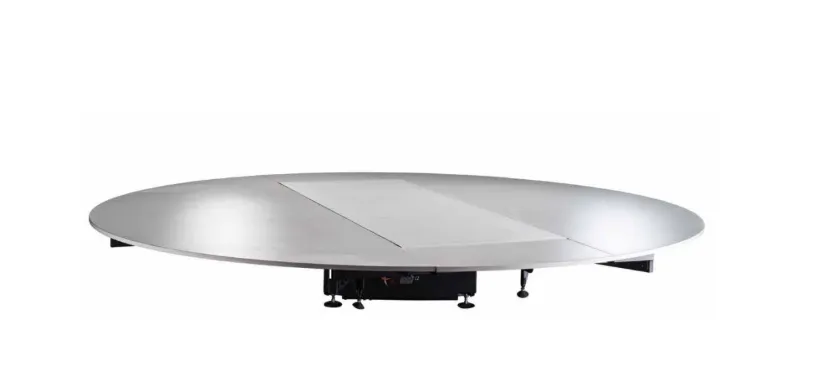
A passarela virtual da PhotoRobot em operação torna-se uma passarela infinita 360 para fotografia e vídeo de moda. O dispositivo consiste em uma esteira sobre uma plataforma giratória que gira 360 graus. Ao mesmo tempo, as câmeras permanecem no lugar ao redor da plataforma, resultando em fotos e vídeos com efeito de câmera voadora. A estação de trabalho é adequada para fotografia de produtos 360 usando modelos ou para fotografar objetos de tamanho médio a grande quando a esteira não está funcionando. Também há fácil entrada e saída da plataforma, com velocidade ajustável para maior estabilidade em movimento.
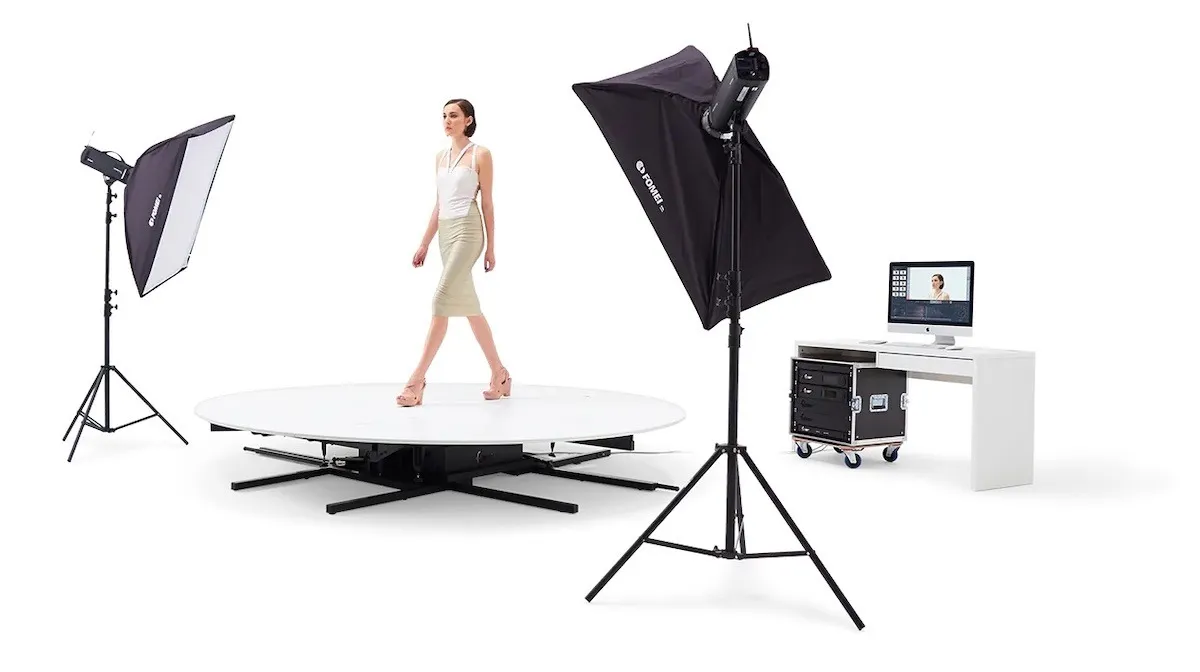
As principais características tecnológicas da passarela PhotoRobot incluem:
- Controle de movimento personalizável (com ajuste remoto da rotação do toca-discos e da velocidade da esteira de 0 a 10 km/h para se adequar perfeitamente a qualquer modelo).
- Entrada e saída fácil (com a larga placa da plataforma de giro presa por suportes para maior estabilidade e segurança).
- Tudo em um só lugar (sem necessidade de se mover para dentro ou fora do local).
- Nível ajustável (com possibilidade de instalar a passarela diretamente no piso para nivelá-la com a área de trabalho).
1.1 Visão geral do Dispositivo - Passarela Virtual
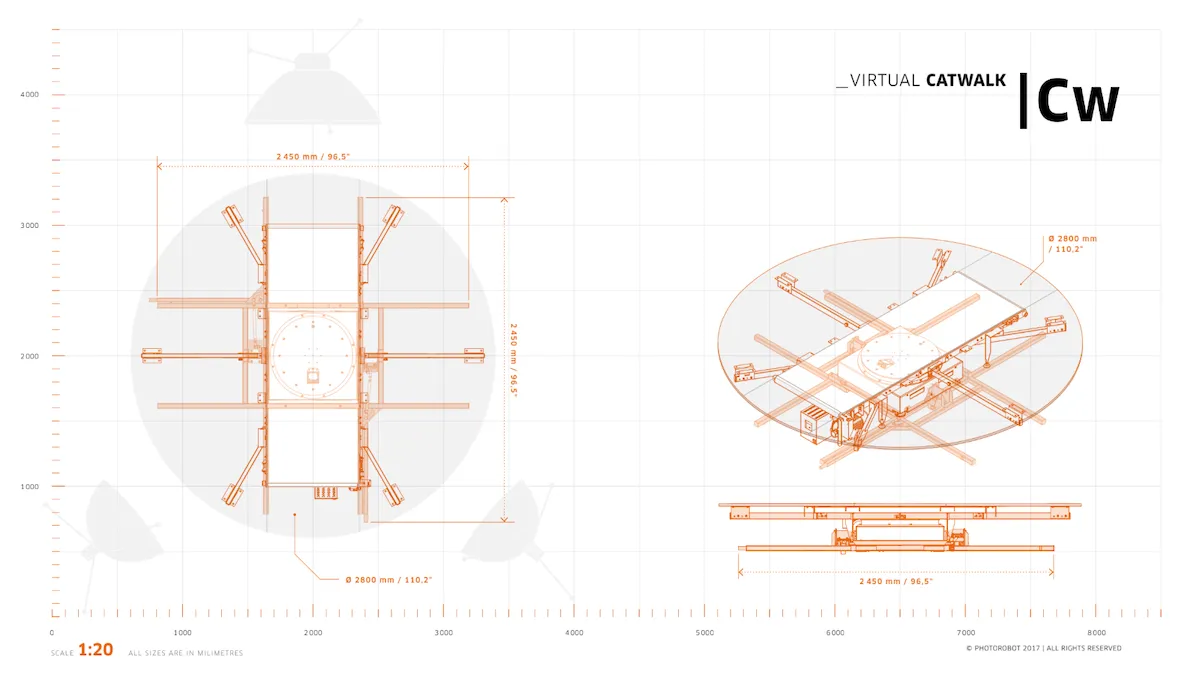
A passarela virtual PhotoRobot cabe em um espaço de 7 x 7 metros, cobrindo a dinâmica rotacional da placa de giro em combinação com a correia de caminhada. Isso permite duas direções de movimento. Há o movimento da esteira que se pode andar, em forma de esteira, e depois a plataforma giratória, que pode girar simultaneamente enquanto a correia está em operação. Enquanto isso, controle total sobre direção e velocidade de movimento, juntamente com suportes móveis de borda, proporcionam segurança e estabilidade durante a operação do dispositivo.
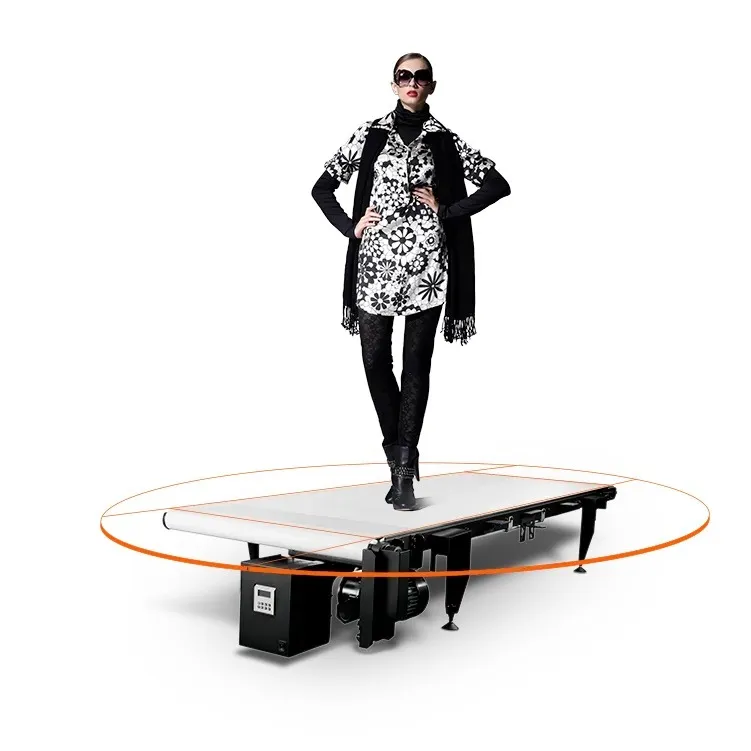
1.2. Principais Componentes da Passarela Virtual
1.2.1. Um motor de tração maciço na máquina permite o controle de velocidade ajustável da esteira de 0 a 10 km/h, e aciona a rotação de 360 graus da plataforma.
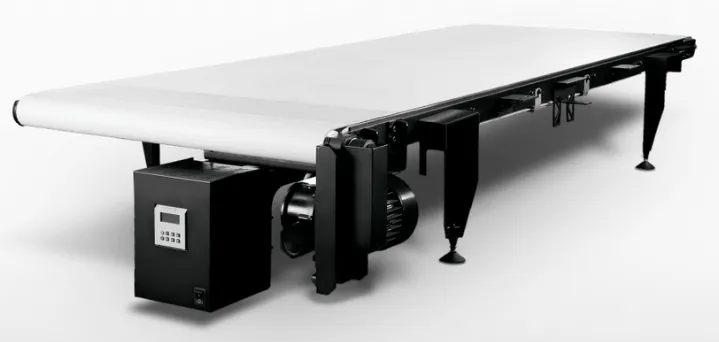
1.2.2. Note que a localização da Unidade de Controle não está dentro da passarela. Em vez disso, a Unidade de Controle é separada da máquina, geralmente dentro de um gabinete dedicado para rack HD PhotoRobot.

1.2.3. Se o dispositivo não estiver sendo usado para gravar vídeo, é possível remover a correia e, em vez disso, usar o toca-discos para fotografia 360 do produto. Isso é possível no modo RotoPower, e também em combinação com uma expansão opcional do PhotoRobot Robot Arm.
2. Primeiro uso da passarela PhotoRobot
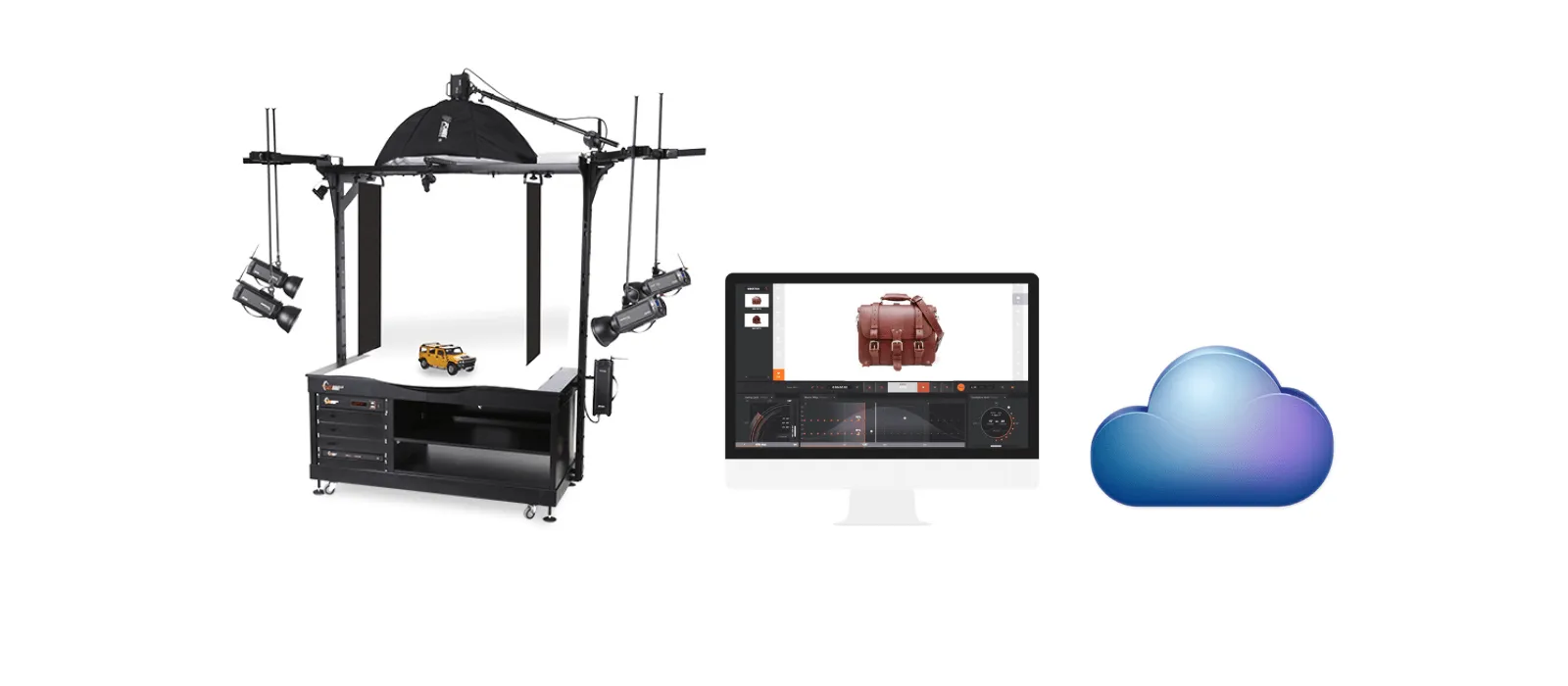
Antes do primeiro uso do PhotoRobot, é necessário entender a natureza da solução PhotoRobot. PhotoRobot é tecnicamente uma unidade modular composta por componentes de hardware e software. Isso exige que o PhotoRobot tenha uma conexão com a mesma rede que o computador que o opera.
Importante: Sempre consulte o PhotoRobot First Use & Basic Testing para requisitos técnicos operacionais e instruções sobre como conectar o PhotoRobot à rede.
Em geral, os seguintes pré-requisitos operacionais devem ser atendidos.
- A Unidade de Controle deve se conectar à rede local.
- Um computador deve executar a GUI de serviço ou o software do operador chamado _Controls.
- O computador deve se conectar pela mesma rede que a Unidade de Controle.
- Deve haver uma conexão de internet funcional pela rede.
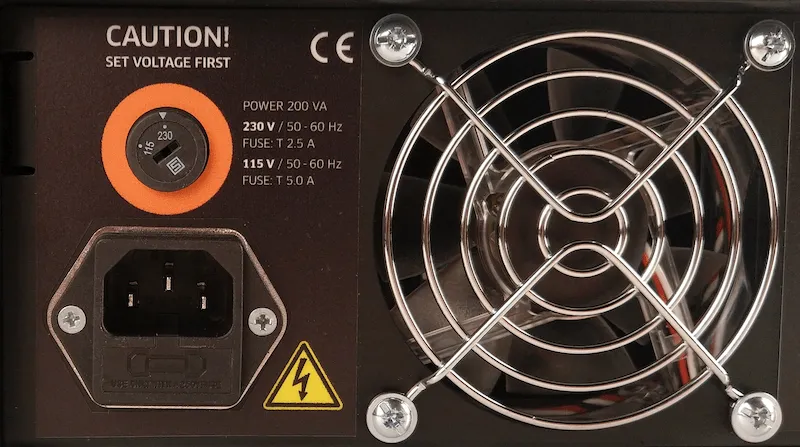
Além disso, os parâmetros do sistema de distribuição de eletricidade devem estar em conformidade (por exemplo, voltagem e frequência). Para isso, use o conector RJ45 na parte de trás da Unidade de Controle. Se a configuração da Unidade de Controle não estiver em conformidade, instale-a primeiro. Para isso, encontre o seletor de voltagem manual na parte de trás da Unidade de Controle. Depois, conecte a Unidade de Controle à rede via cabo ethernet usando o conector RJ45.
Existem então os seguintes requisitos de configuração de rede para a operação da Passarela Virtual.
- Um servidor DHCP na rede é obrigatório.
- A comunicação das portas TCP 7777, 7778 deve ser permitida.
- As transmissões UDP na porta 6666 devem ser permitidas.
- A conexão com a Internet é obrigatória.
- *. photorobot.com acesso deve ser permitido.
- as-unirobot.azurewebsites.net acesso deve ser permitido.
- Consulte os Pré-requisitos e Configuração de Rede do PhotoRobot para confirmar a configuração correta e para solucionar problemas conforme necessário.
- Conecte o plugue de alimentação à tomada.
Por fim, pressione o interruptor principal da Unidade de Controle. Quando o status muda, a luz para de piscar e se torna contínua, sinalizando que a Unidade de Controle está pronta para operação.
2.1. Encontre o endereço IP do PhotoRobot na LAN
Para localizar o endereço IP do Virtual CATWALK e de outros dispositivos PhotoRobot, a aplicação PhotoRobot Locator está integrada diretamente no CAPP. Isto permite uma pesquisa e identificação mais fácil das Unidades de Controlo na rede sem utilizar aplicações externas. Certifique-se de que está a utilizar a versão mais atualizada do CAPP para aceder a esta funcionalidade.
Então, para identificar um robô na rede diretamente dentro do CAPP, abra a versão local do CAPP, vá para Configurações e clique em Robôs / Unidades de controle.

O menu Robôs / Unidades de controlo exibe colunas com Nome, Rede, Unidade, Versão, Descoberto e Identificar para cada robô. Se o ponto à esquerda do nome do robô for verde, ele está online. Clicar no campo do robô abrirá então a interface do site do robô. Isso também fará com que a luz LED na Unidade de Controlo do robô pisque verde para sua identificação mais fácil.
Se o download externo do aplicativo for exigido pelo cliente, o PhotoRobot Locator também está disponível para download no iOS em Downloads da Conta PhotoRobot.

Nota: A versão Android do PhotoRobot Locator foi descontinuada.
Alternativamente, existe a utilidade de linha de comando FRFind para MacOS ou Windows para pesquisar a rede e identificar Unidades de Controlo PhotoRobot. Encontre links para download do FRFind também através da página de Downloads da Conta PhotoRobot.
Em seguida, após localizar um dispositivo PhotoRobot, copie o endereço IP e cole o endereço IP do PhotoRobot em qualquer navegador da web no formato URL. Se for bem-sucedido, a GUI do Serviço será iniciada, exibindo uma interface de usuário básica para testar o PhotoRobot.
2.2. Ligar a passarela PhotoRobot
Na interface gráfica de serviço do dispositivo, ligue o motor usando o botão de energia verde Motor ON.

2.3. Realizar Testes Básicos para PhotoRobot Catwalk
Finalmente, para testar se o PhotoRobot está totalmente operacional, use os controles da interface GUI de serviço para girar a plataforma para qualquer ângulo desejado.

- Ligue os motores (seta 1), tente girar (seta 2).
- Se o robô seguir as instruções de movimento, seu dispositivo PhotoRobot estará pronto para operação regular.
3. PhotoRobot _Controls Software
O software PhotoRobot _Controls App fornece controle sobre toda a estação de trabalho robótica Virtual Catwalk. Isso inclui controle remoto sobre todos os robôs, câmeras e iluminação. O software gerencia o fluxo de trabalho e fornece a funcionalidade necessária para uma automação eficaz no campo do pós-processamento.

Importante: PhotoRobot _Controls software de aplicativo está disponível para download pela sua conta PhotoRobot. Não está incluído na entrega por máquina; Ele é comprado separadamente da máquina.
Nota: Para informações detalhadas e instruções técnicas sobre o uso de PhotoRobot _Controls software, consulte PhotoRobot Como Começar.
4. Rótulos de Informação
4.1. Visão Geral dos Símbolos

4.2. Etiquetas de Máquina e Componentes
Para etiquetas de máquinas e componentes específicos, consulte o documento PhotoRobot Safety Information and Instructions na seção Information Labels (3.1).


Série EOS Rebel


Série EOS DSLR


Série EOS M Mirrorless


Série PowerShot


Close-Up / Portátil

A série Canon EOS Rebel oferece câmeras DSLR amigáveis para iniciantes com qualidade de imagem sólida, controles intuitivos e recursos versáteis. Ideais para entusiastas da fotografia, essas câmeras oferecem foco automático confiável, telas sensíveis ao toque de ângulo variável e gravação de vídeo Full HD ou 4K.
Conexão
Resolução (MP)
Resolução
A série Canon EOS DSLR oferece imagens de alta qualidade, foco automático rápido e versatilidade, tornando-a ideal para fotografia e produção de vídeo.
Conexão
Resolução (MP)
Resolução
A série Canon EOS M Mirrorless combina design compacto com desempenho semelhante ao de uma DSLR. Com lentes intercambiáveis, foco automático rápido e sensores de imagem de alta qualidade, essas câmeras são ótimas para viajantes e criadores de conteúdo que buscam portabilidade sem sacrificar a qualidade da imagem.
Conexão
Resolução (MP)
Resolução
A série Canon PowerShot oferece câmeras compactas e fáceis de usar para fotógrafos casuais e entusiastas. Com modelos que variam de simples point-and-shoots a câmeras de zoom avançadas, eles oferecem conveniência, qualidade de imagem sólida e recursos como estabilização de imagem e vídeo 4K.
Conexão
Resolução (MP)
Resolução
As câmeras Canon Close-Up & Handheld são projetadas para fotografia e vídeo detalhados e próximos. Compactas e fáceis de usar, elas oferecem foco preciso, imagens de alta resolução e recursos macro versáteis, perfeitas para vlogs, fotografia de produtos e close-ups criativos.


