
Guia de Configuração e Funcionalidade de Macros PhotoRobot
O seguinte guia do utilizador descreve a configuração e funcionalidade de Macros na PhotoRobot Controls App (“CAPP”). Macros são uma ferramenta de automação altamente poderosa, projetada para otimizar até mesmo os fluxos de trabalho de captura mais complexos em pastas únicas ou múltiplas (SPINs, STILLs, etc.). Muito além da execução de comandos básicos, as Macros permitem automatizar totalmente a sua produção de estúdio.
Por exemplo, você pode programar uma sequência para pausar para que possa virar fisicamente um objeto de cabeça para baixo e capturar seu outro hemisfério em uma pasta separada. Esta é uma característica essencial para fotografar a parte inferior de itens em qualquer máquina que não fotografe por baixo (ao contrário do PhotoRobot Frame 3D TURNTABLE). É então possível extrair automaticamente frames específicos de um SPIN e copiá-los para uma galeria de imagens estáticas, eliminando completamente a necessidade de fotografar os mesmos ângulos duas vezes.
Seja para executar edições de imagem automatizadas, aplicar espaços de trabalho e predefinições, ou acionar ações via códigos de barras e tags, as Macros oferecem infinitas possibilidades para acelerar drasticamente seu processo de fotografia.
1 - Como Visualizar e Personalizar Macros PhotoRobot
Para visualizar uma Macro ou personalizar suas configurações básicas (nome, código de barras, etiqueta, notas), abra Settings em CAPP, e clique em Macros nas opções do menu da barra lateral.
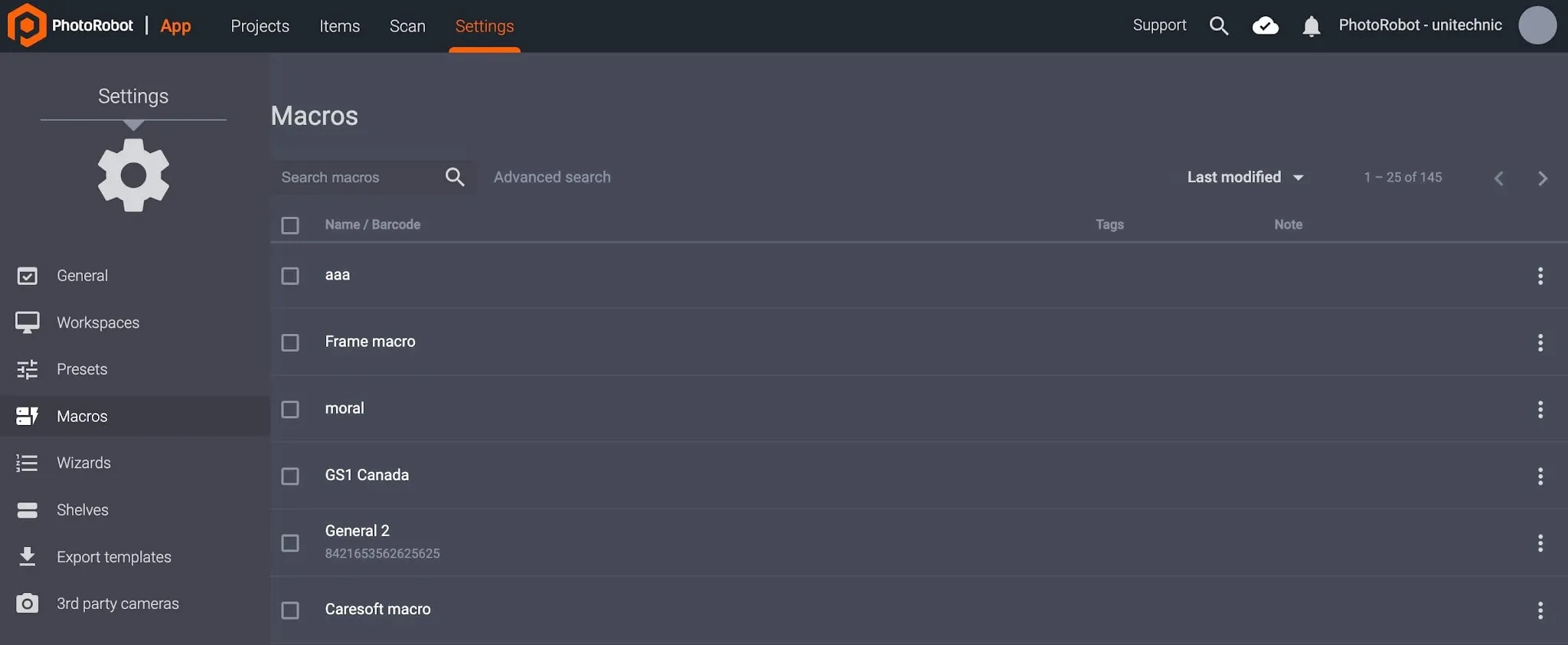
- Use Pesquisa avançada no topo da lista de macros para encontrar uma macro pelo nome, ou selecionar macros individualmente clicando em um nome de macro da lista.
Nota: A seleção de uma macro exibe a macro com seus comandos em modo somente leitura. No entanto, os usuários podem configurar Nome, Código de Barras, Tags ou Nota aqui.
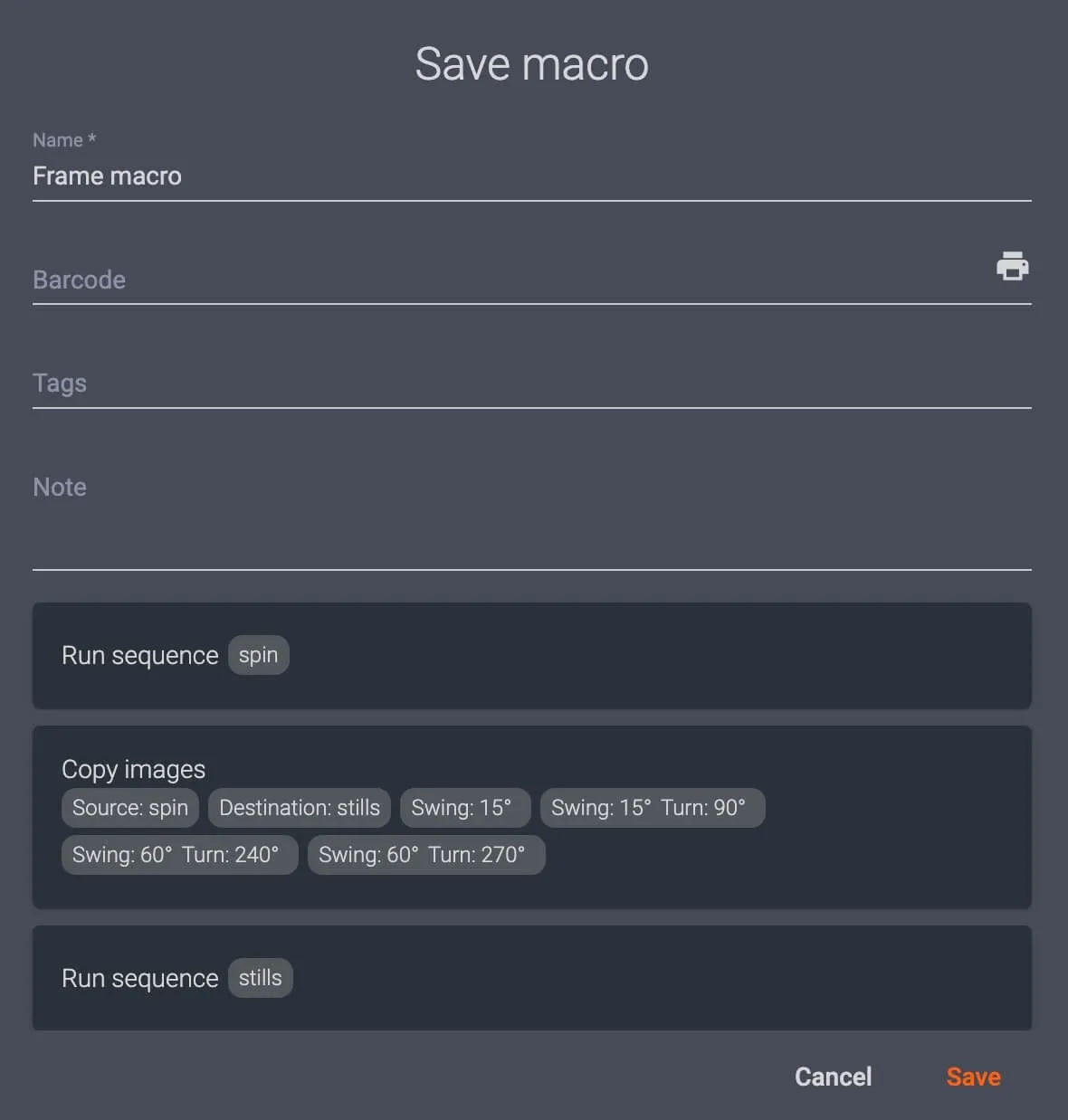
- Se estiver a personalizar quaisquer campos, clique em Guardar na parte inferior direita do diálogo Macro para confirmar as definições do utilizador.
2 - Como Criar uma Nova Macro
Para criar uma nova macro, crie um novo item ou abra qualquer item existente na versão local do CAPP.
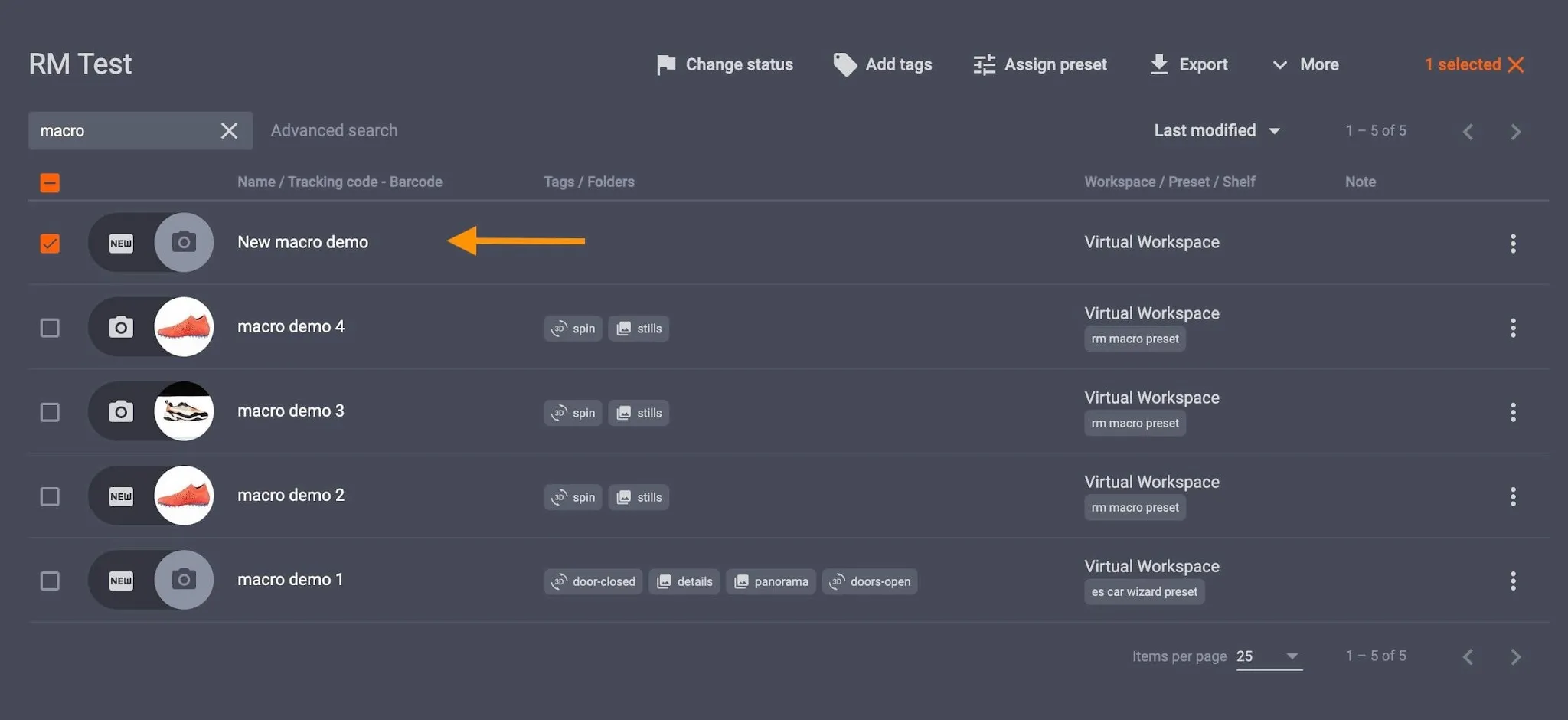
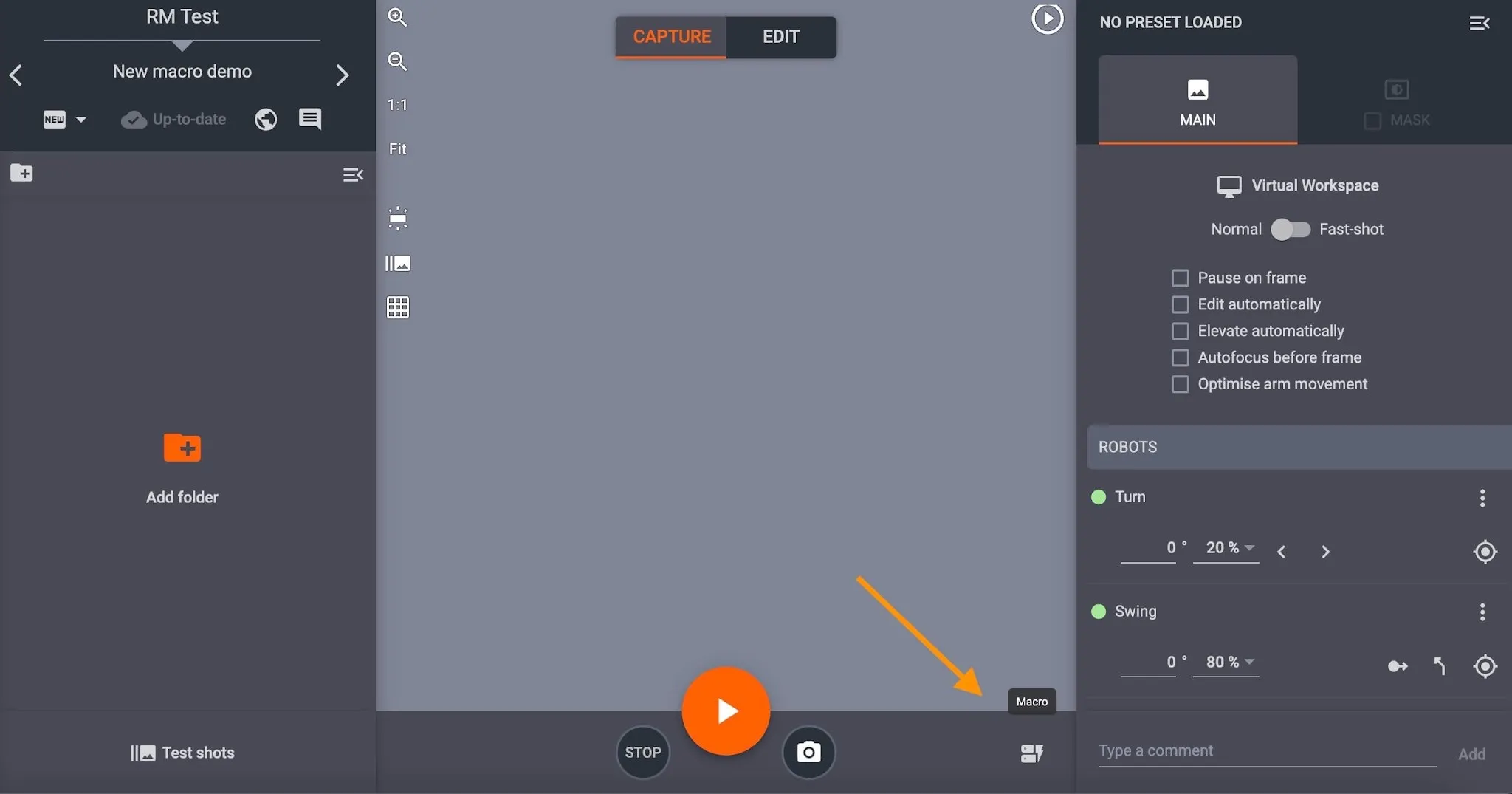
Dentro do item, o botão para aceder a Macros está na parte inferior direita da interface do modo de captura. Aceda às configurações de macro clicando no botão Macros e em Nova macro.
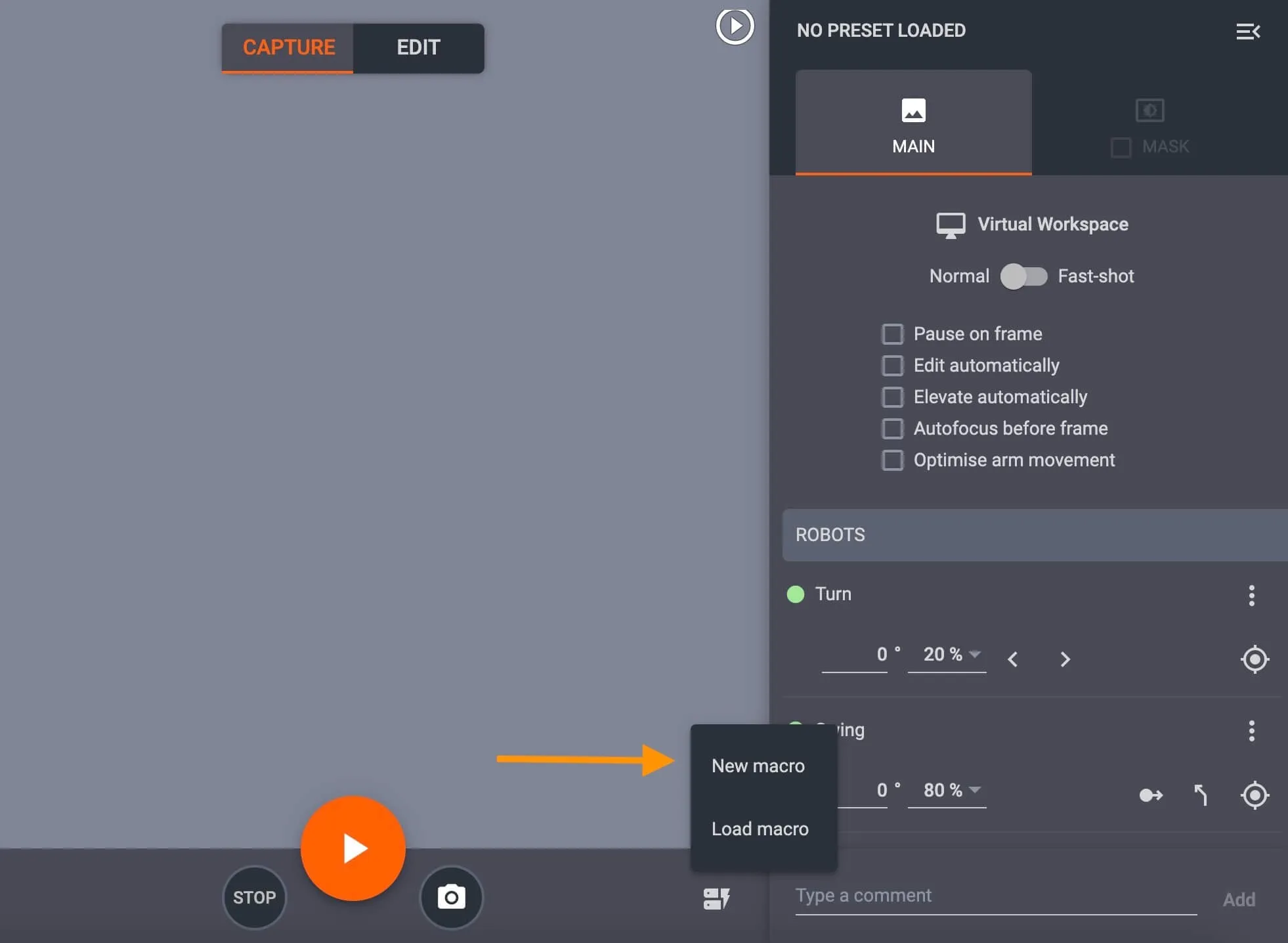
Ao criar uma nova macro, uma caixa pop-up será aberta para definir a macro por nome e comandos.
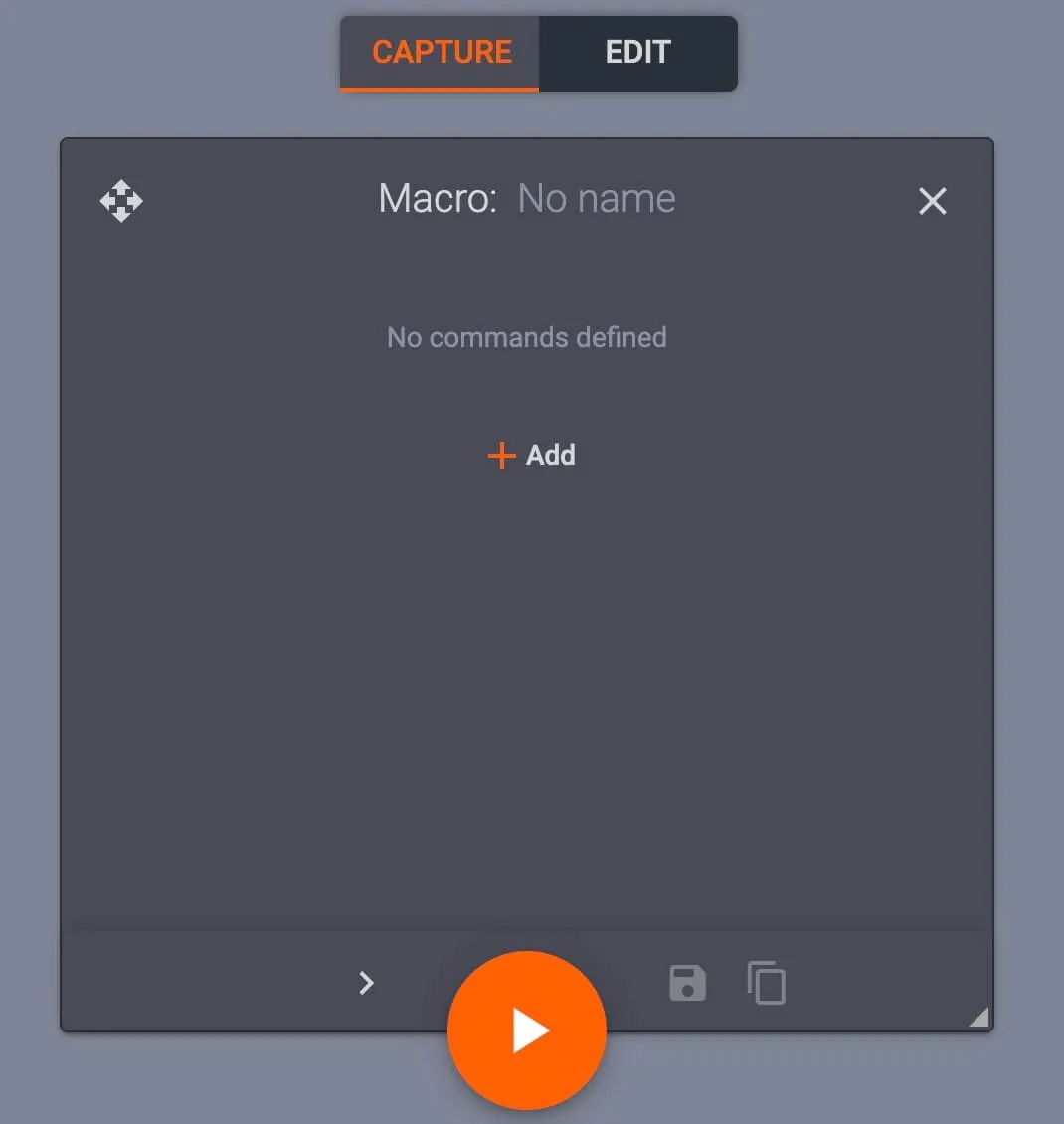
Clique no campo na parte superior da caixa de diálogo de macro para definir seu nome e toque em + Adicionar para configurar comandos de macro.
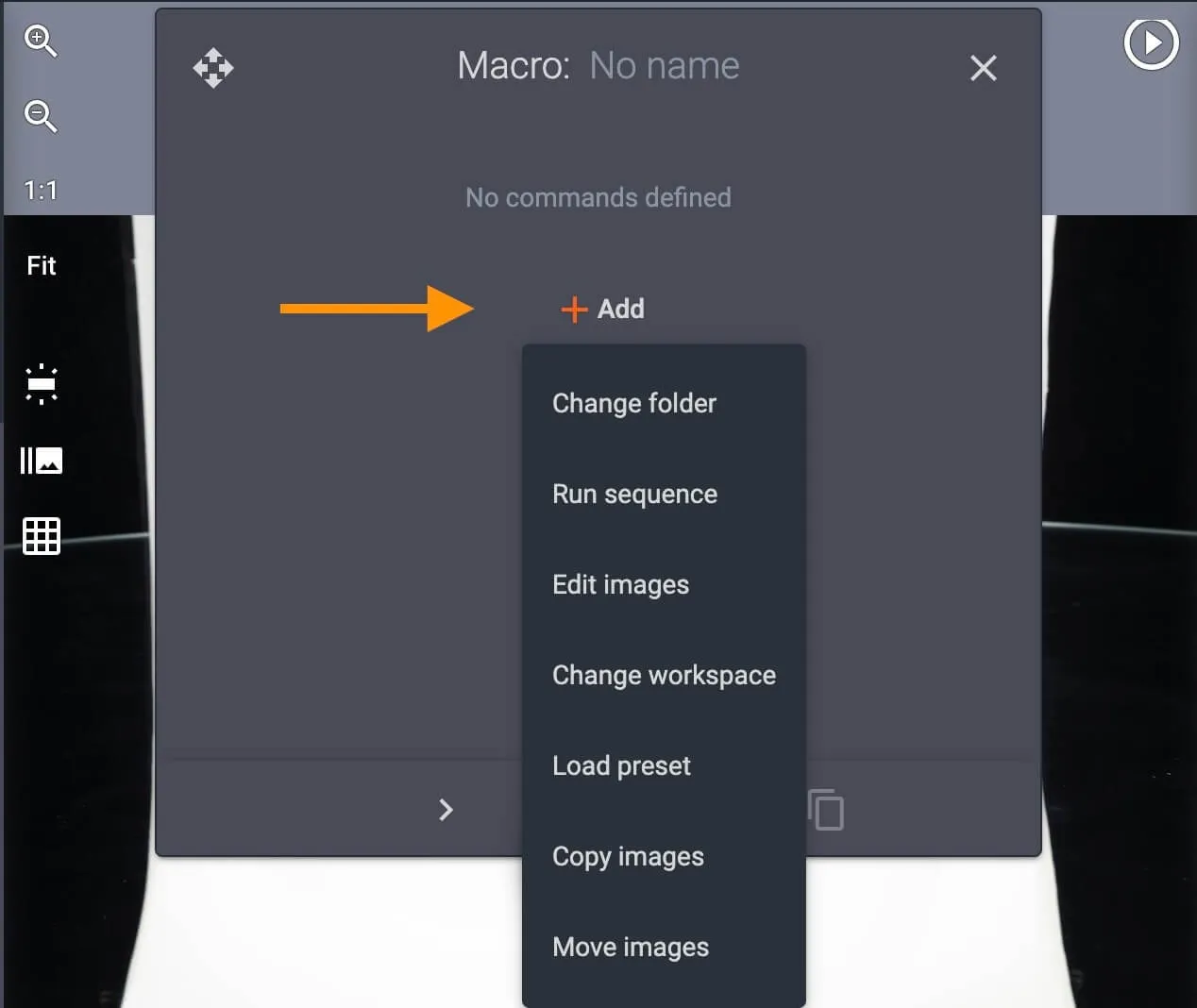
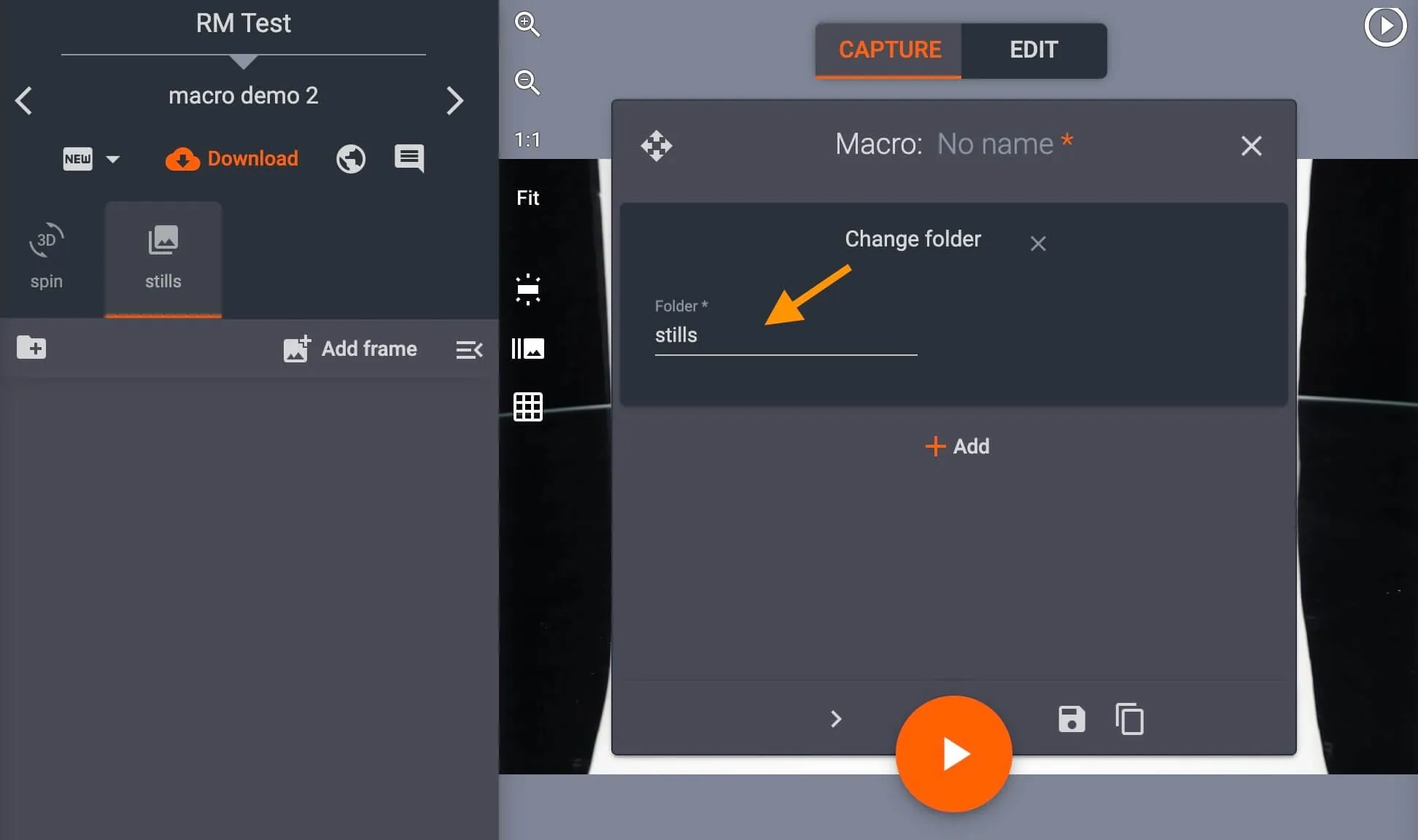
Configure a pasta Change para executar comandos em uma pasta existente, por exemplo, em uma pasta spin ou stills.
Defina Executar sequência para executar uma sequência, por exemplo: apenas em uma pasta SPIN, ou para especificar em qual pasta a sequência deve ser executada (somente STILLS, somente SPIN, etc).
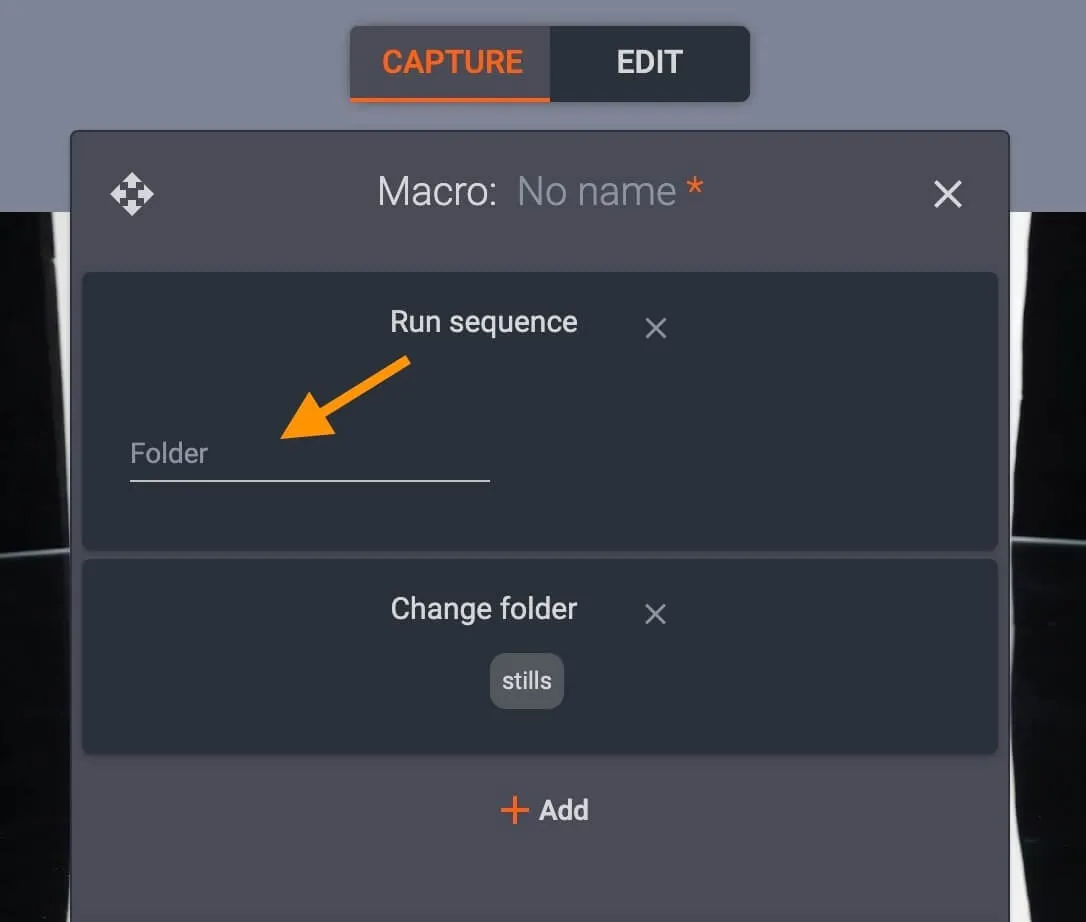
Use Copiar imagens para especificar as pastas de origem e destino de ângulos de rotação ou viragem específicos a copiar.
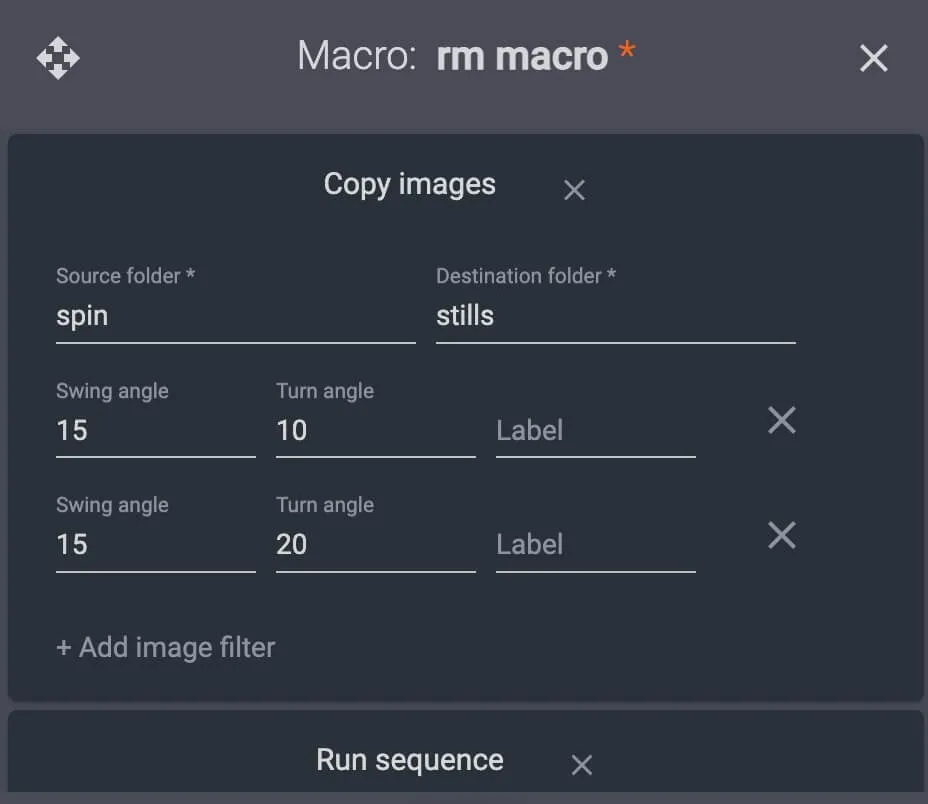
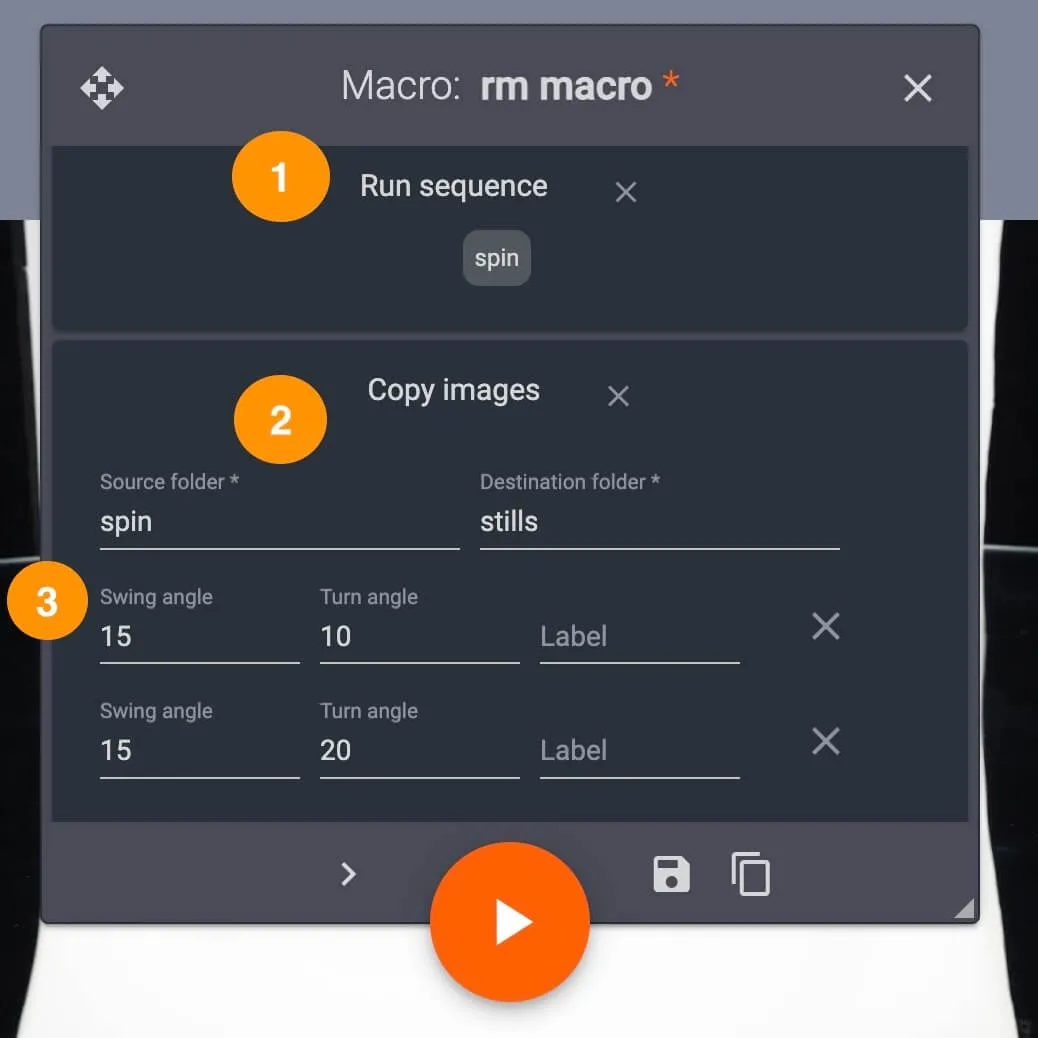
Por exemplo, uma macro pode instruir o sistema a capturar um giro 360 e copiar dois quadros da pasta spin para uma pasta stills separada.
Nesse caso, os comandos de macro seriam Executar sequência (1) na pasta spin, Copiar imagens (2) da pasta spin para uma pasta stills e Copiar ângulos específicos de oscilação e giro (3) para a pasta stills:
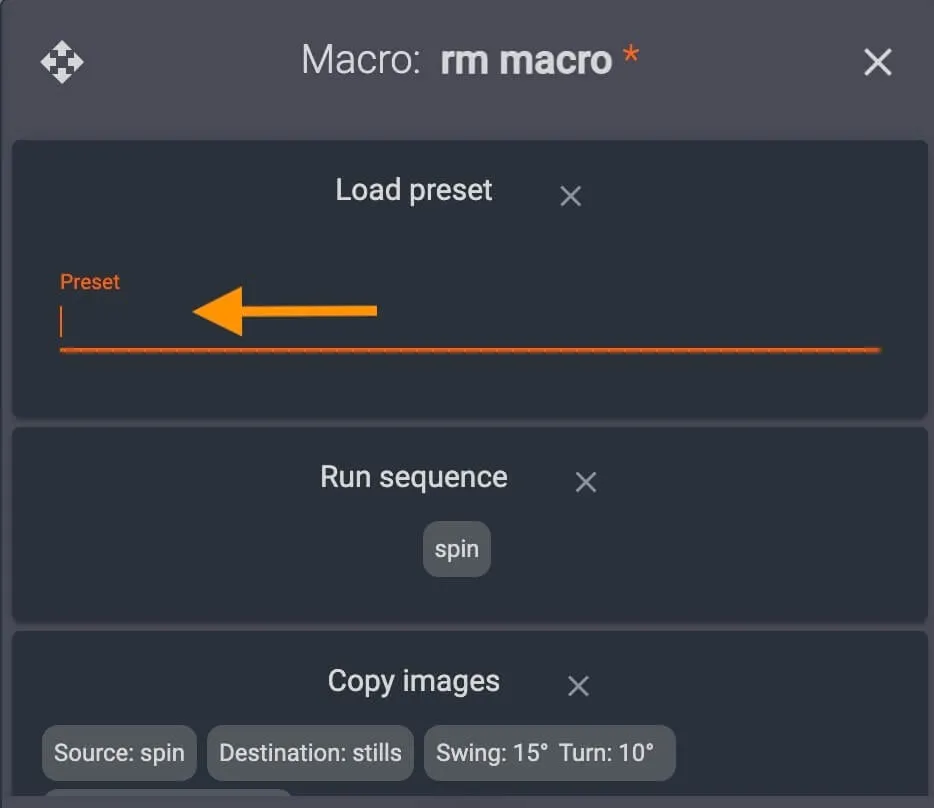
Frequentemente, uma macro também incluirá um ou mais presets. Use Carregar preset para atribuir presets individuais ou múltiplos à nova macro, ou selecione presets clicando no campo vazio Preset.
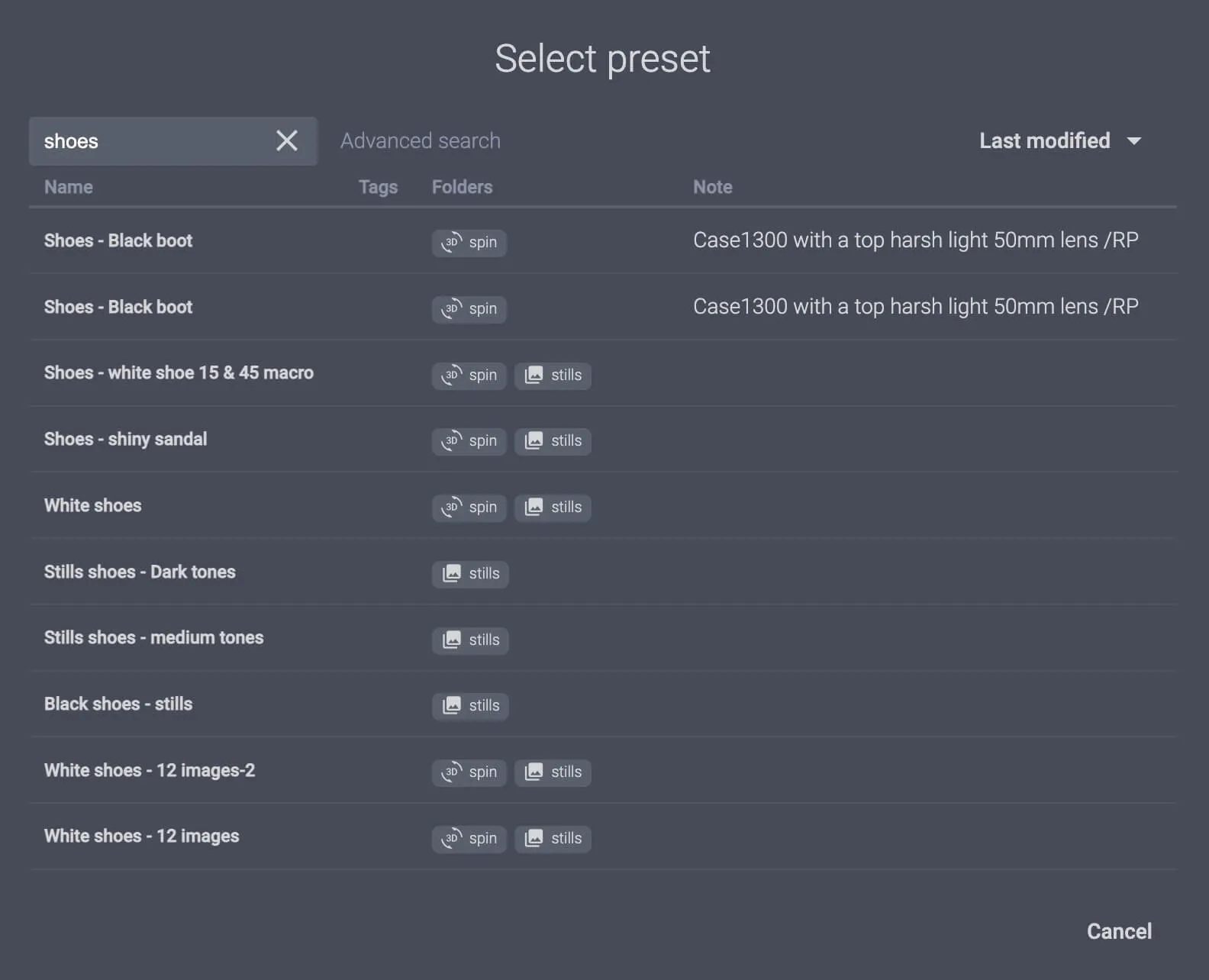
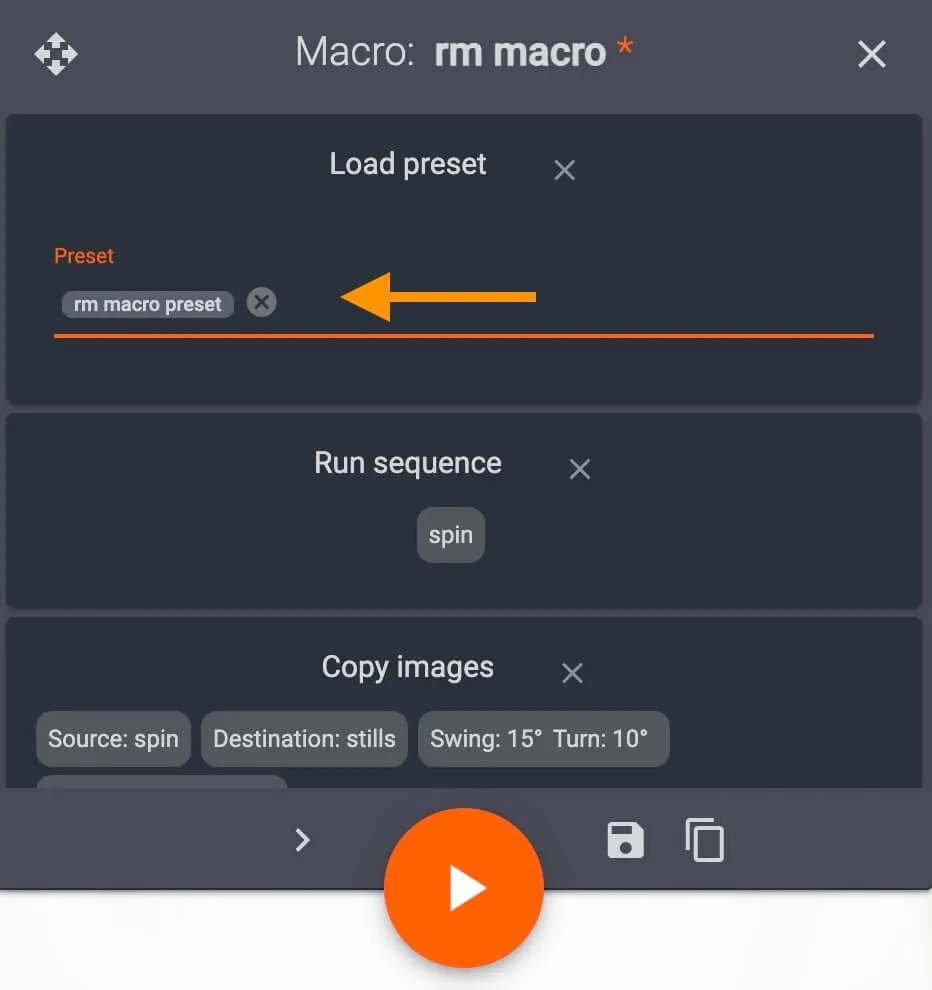
Após atribuir todos os comandos, salve a nova macro clicando no ícone de arquivo na parte inferior direita da caixa de configurações da macro.
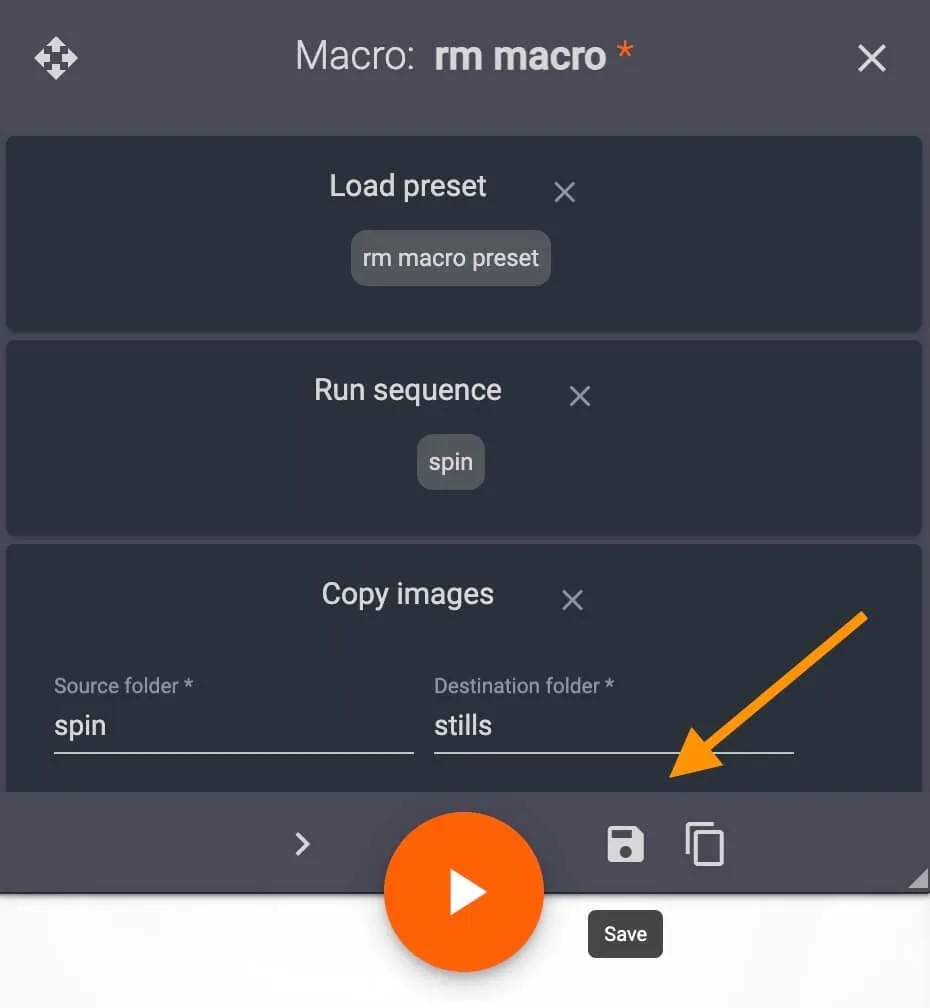
A macro agora é armazenada no sistema e pode ser carregada para qualquer item de duas maneiras.
3 - Como Carregar uma Macro Existente
Para carregar uma macro, abra qualquer item no CAPP e toque no botão para Macros na parte inferior direita da interface do modo de captura.
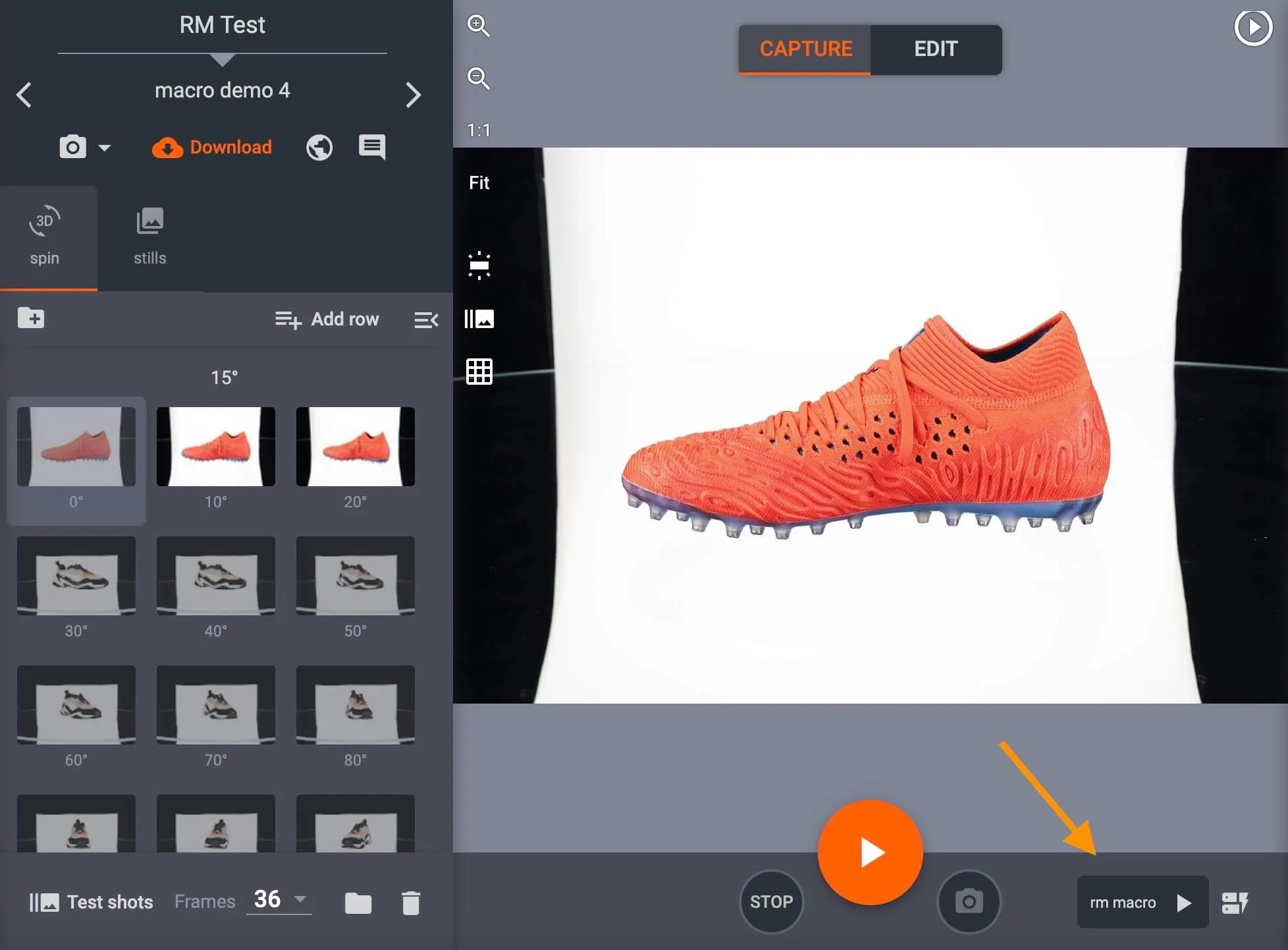
- O nome da macro anterior em uso será exibido à esquerda do botão Macros.
- Clique no botão iniciar ao lado do nome da macro para carregar esta macro.
Se estiver a carregar uma macro diferente, utilize o botão Macros à direita para selecionar entre todas as macros no sistema.
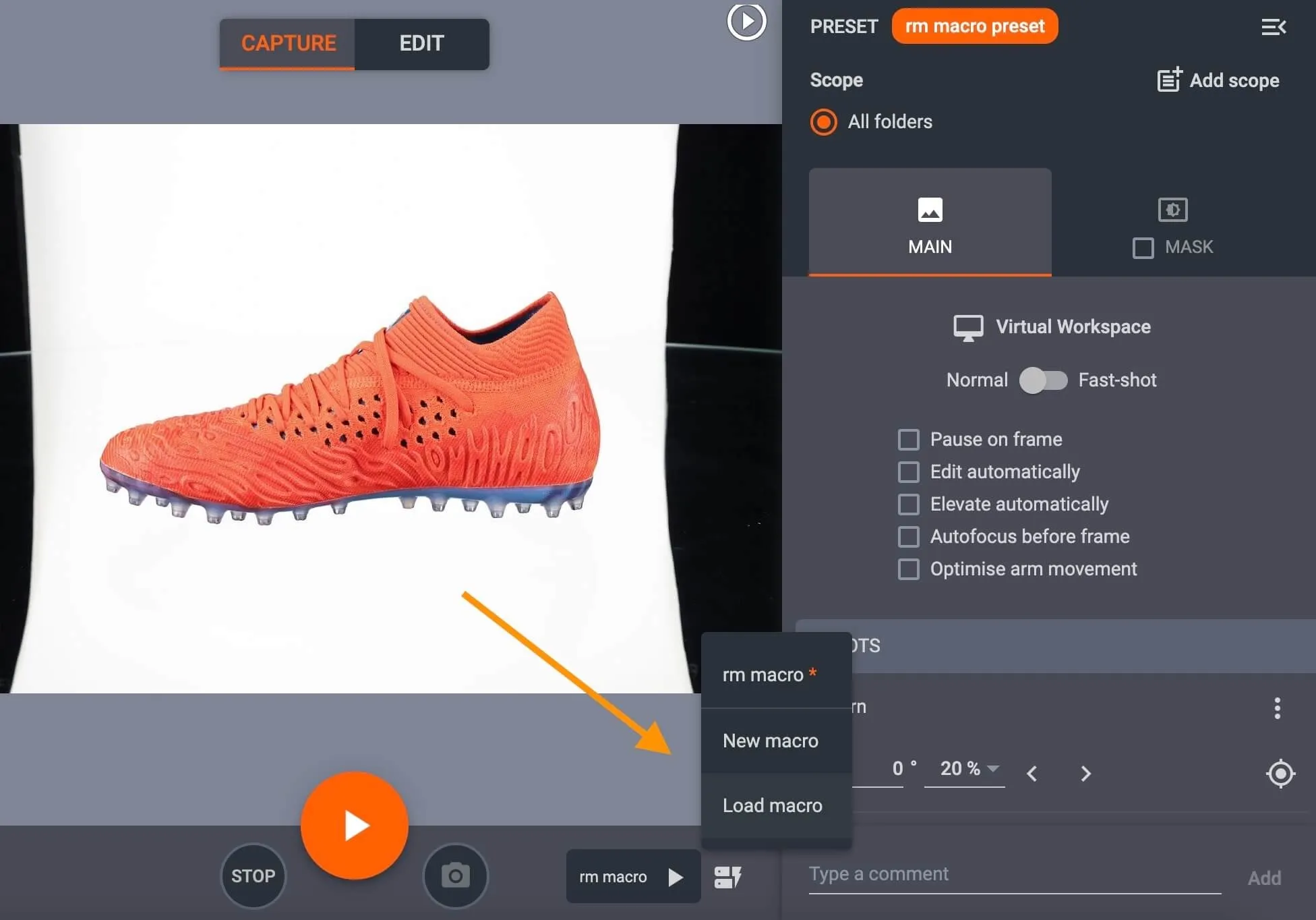
Depois de selecionar uma macro, o botão Reproduzir executará o processo de captura com todos os comandos de macro e predefinições atribuídas a ela.
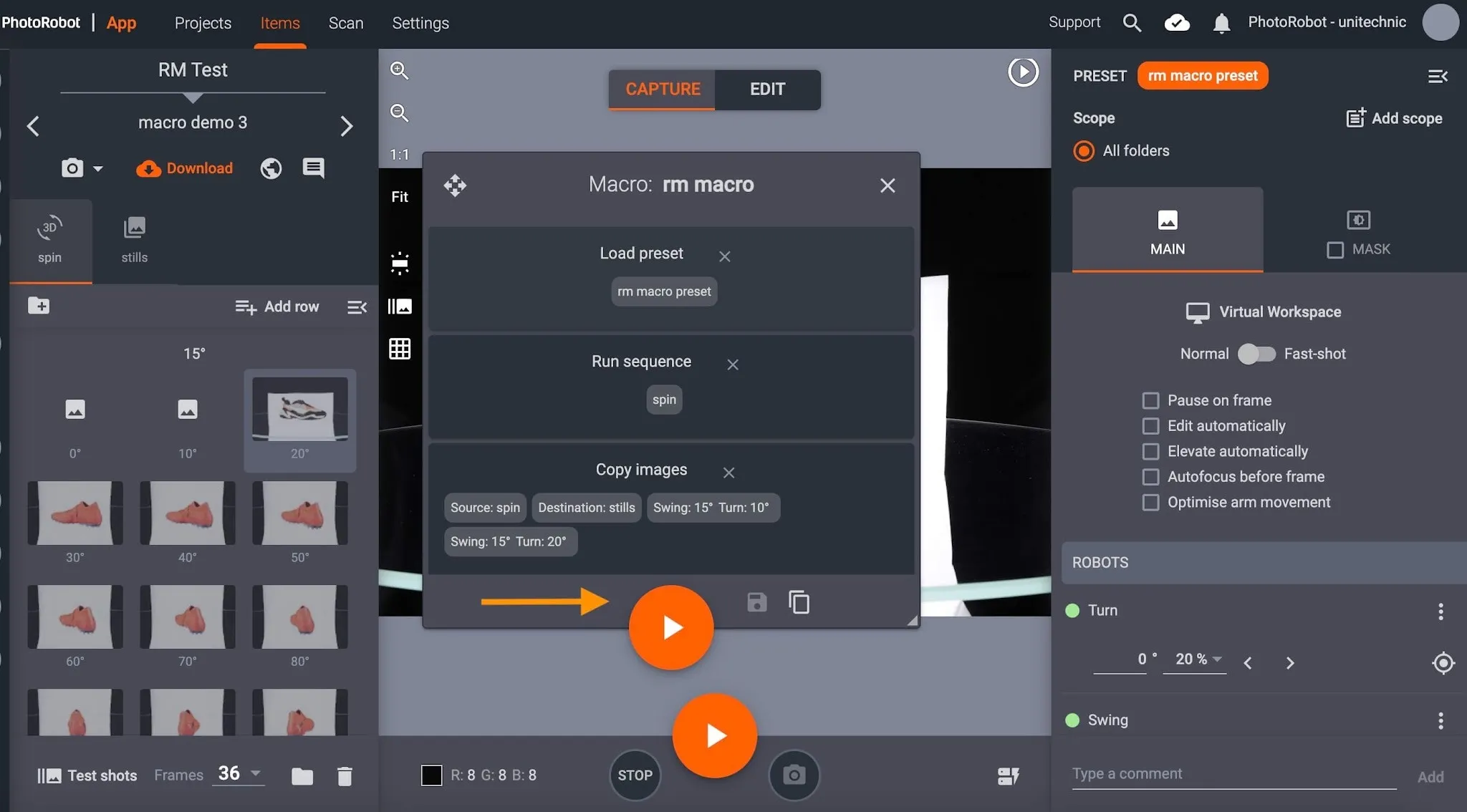
Se refotografar imagens individuais e executar a macro novamente, primeiro selecione os quadros a serem refilmados e, em seguida, clique no botão da macro anterior ou em Carregar macro.
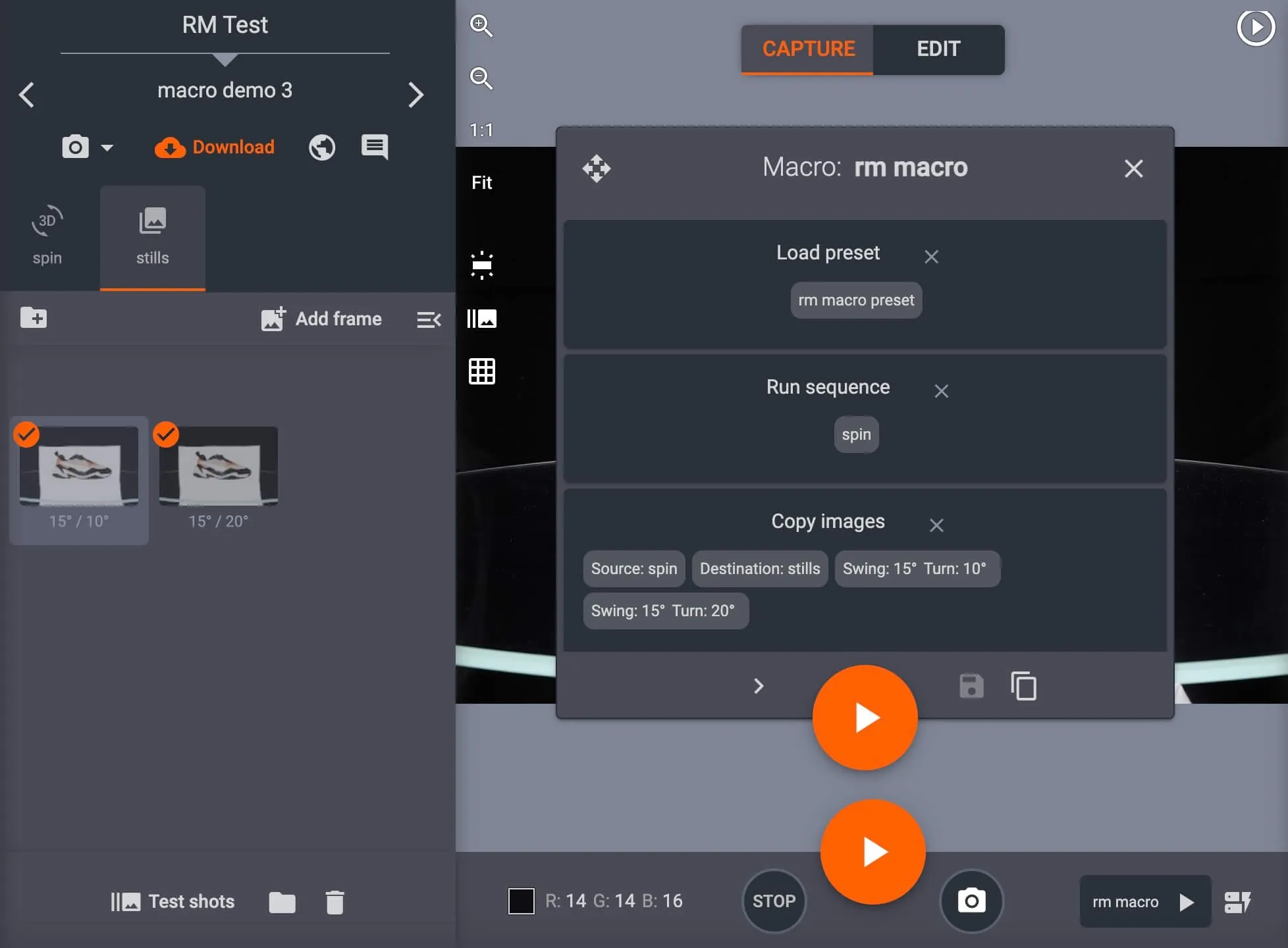
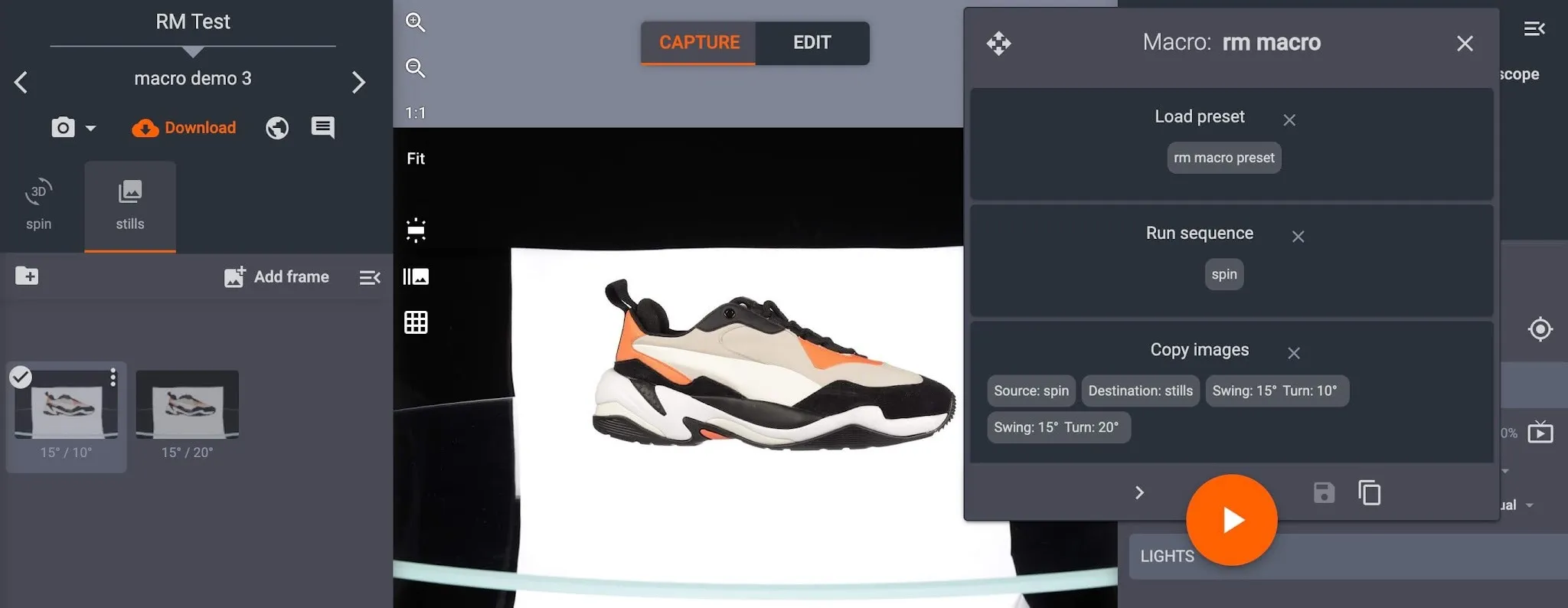
- Verifique novamente os comandos de macro e, quando estiver satisfeito, clique em Reproduzir para executar a macro apenas para as imagens selecionadas.
Nota: Se executar a cópia de imagens pela segunda vez, a macro substituirá as cópias anteriores na pasta pelas novas cópias.


Série EOS Rebel


Série EOS DSLR


Série EOS M Mirrorless


Série PowerShot


Close-Up / Portátil

A série Canon EOS Rebel oferece câmeras DSLR amigáveis para iniciantes com qualidade de imagem sólida, controles intuitivos e recursos versáteis. Ideais para entusiastas da fotografia, essas câmeras oferecem foco automático confiável, telas sensíveis ao toque de ângulo variável e gravação de vídeo Full HD ou 4K.
Conexão
Resolução (MP)
Resolução
A série Canon EOS DSLR oferece imagens de alta qualidade, foco automático rápido e versatilidade, tornando-a ideal para fotografia e produção de vídeo.
Conexão
Resolução (MP)
Resolução
A série Canon EOS M Mirrorless combina design compacto com desempenho semelhante ao de uma DSLR. Com lentes intercambiáveis, foco automático rápido e sensores de imagem de alta qualidade, essas câmeras são ótimas para viajantes e criadores de conteúdo que buscam portabilidade sem sacrificar a qualidade da imagem.
Conexão
Resolução (MP)
Resolução
A série Canon PowerShot oferece câmeras compactas e fáceis de usar para fotógrafos casuais e entusiastas. Com modelos que variam de simples point-and-shoots a câmeras de zoom avançadas, eles oferecem conveniência, qualidade de imagem sólida e recursos como estabilização de imagem e vídeo 4K.
Conexão
Resolução (MP)
Resolução
As câmeras Canon Close-Up & Handheld são projetadas para fotografia e vídeo detalhados e próximos. Compactas e fáceis de usar, elas oferecem foco preciso, imagens de alta resolução e recursos macro versáteis, perfeitas para vlogs, fotografia de produtos e close-ups criativos.


